Windows 端启动 AudioRelay 服务器选择音频输出设备
AudioRelay 的 Windows 客户端默认就是服务器——打开就能被手机发现,不需要切换模式。唯一需要关心的是音频输出设备选哪个。
服务器模式是什么
在 AudioRelay 的语境里:
- 服务器(Server)= 音频发送方。PC 端默认是服务器,它的音频会被发到网络上。
- 播放器(Player)= 音频接收方。Android 端默认停在播放器 Tab,它去连接一个服务器来接收音频。
角色不是由你在界面上点什么决定的——PC 端天然是服务器,手机端天然是播放器/麦克风。
选对音频设备
打开 AudioRelay 桌面端,顶部有一个下拉框叫「音频设备」或「Audio device」。它决定 AudioRelay 抓取哪一路声音来发送:
- 系统默认扬声器:抓 Windows 默认播放设备的那一路——这是最常用的选项,PC 上正在播放的所有声音都会被发出去
- 具体设备名称:比如「扬声器 (Realtek High Definition Audio)」,和系统默认一样,只是显式选
- 虚拟声卡 CABLE:如果你安装了 VB-CABLE,可以选它——让 PC 的声音只送进虚拟线,完全不触发物理扬声器,详见 VB-CABLE 章节
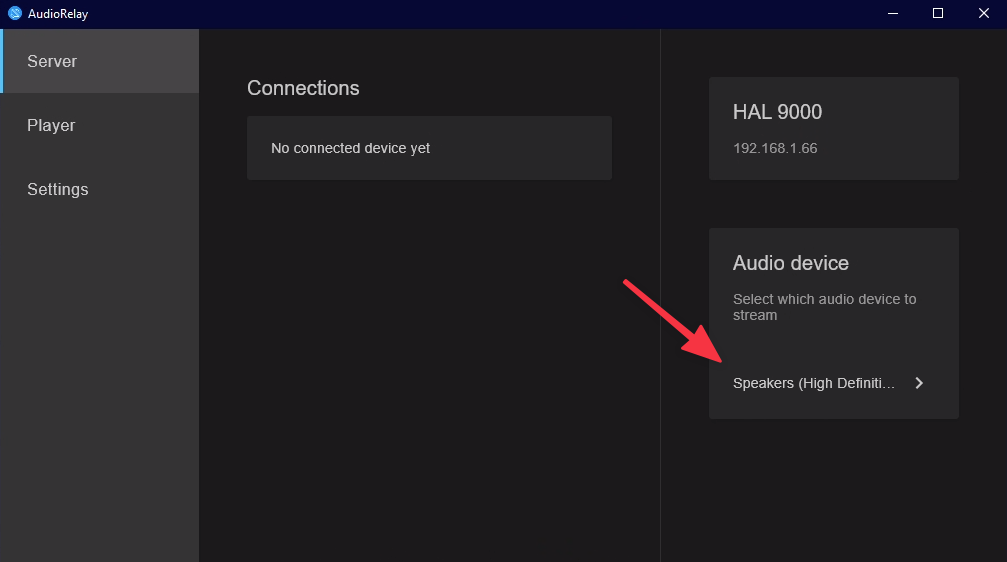
保持运行就行
AudioRelay 启动后不需要做其他配置。它会:
- 后台常驻(托盘图标)
- 监听 TCP / UDP 59100 端口
- 周期性通过 mDNS 广播自己的主机名
- 等手机端发现并连接
不要关闭主窗口——最小化即可。关掉窗口 = 服务器停了,手机端立刻断开。
关于 EventSync 选项
桌面端设置里有一个叫 EventSync 的开关。官方 FAQ 提到:如果连上之后手机端说「没检测到声音」,可以试试关掉 EventSync。这个选项会让 AudioRelay 和 Windows 音频设备的事件同步,某些系统配置下会阻塞声音通道。
确认服务器状态
你可以通过以下方式确认 PC 端服务器正常:
- 托盘图标存在(没消失说明进程还在)
- 主界面 IP 地址显示正常(不是空或全 0)
- 防火墙日志里能看到 AudioRelay 有流量进出(如果你启用了详细日志)
如果手机端就是发现不了这台 PC,别慌——跳去 找不到服务器排查,一条一条检查。