USB 数据线加 USB Tethering 实现近零延迟连接
AudioRelay 的杀手锏——USB Tethering 模式。通过 USB 数据线 + 手机的 USB 网络共享功能,把音频从 Wi-Fi 的 25ms 级延迟降到近 0ms。电竞玩家、视频剪辑师、追求极致同步感的场景刚需。
工作原理
USB Tethering 本来是让手机把自己的移动数据网络共享给 PC 的功能——但实际上它创建的是一条PC ↔ 手机之间的有线局域网,跟手机有没有 SIM 卡、有没有移动数据完全无关。AudioRelay 发现这条有线局域网后,就自动切到这条链路上传音频,绕开 Wi-Fi 一切波动。
设置步骤(手机端)
- 用 USB 数据线把手机插到 PC(确保线是能传数据的,不是只能充电的线)
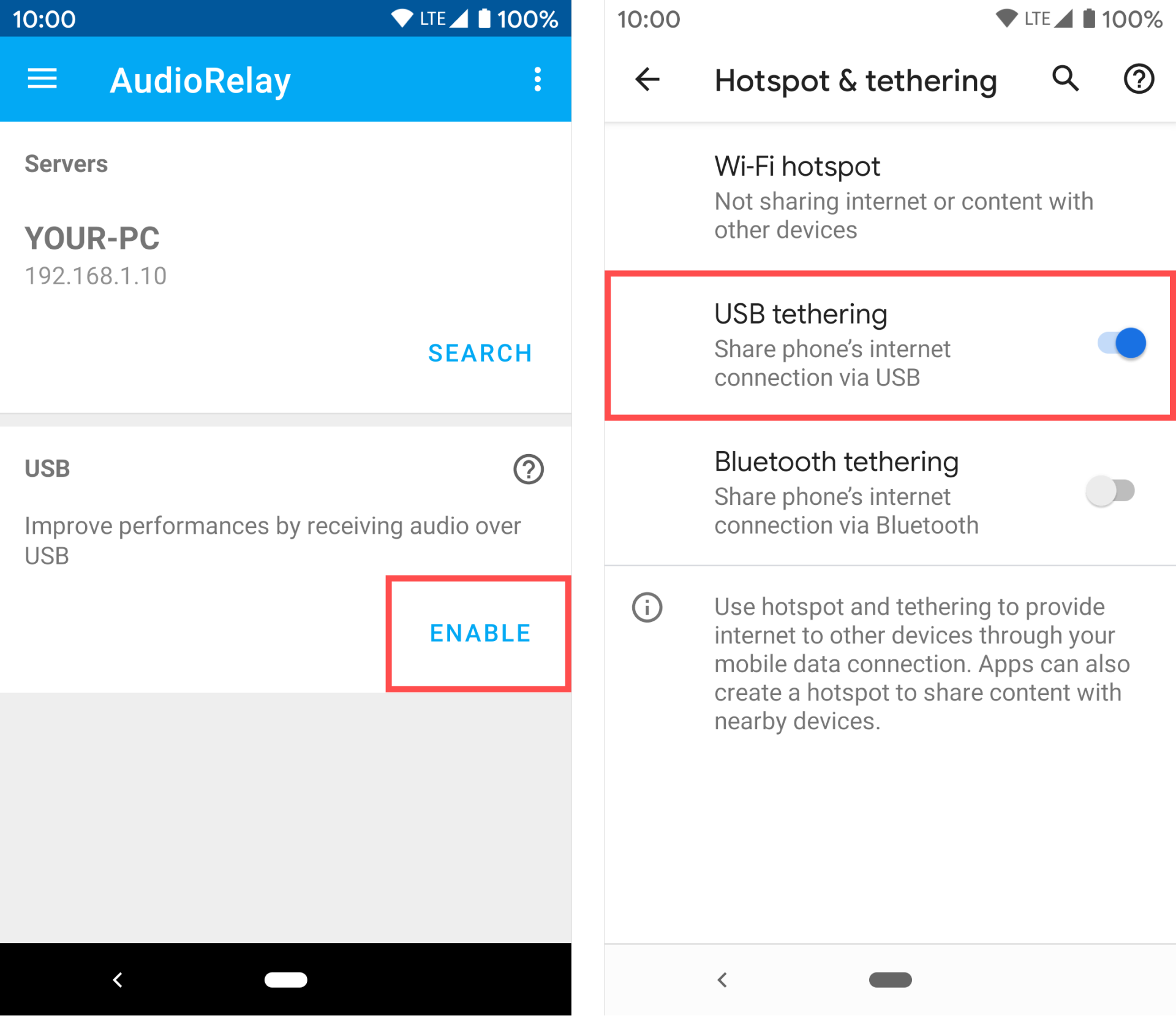
- 手机屏幕上可能弹出「USB 连接方式」选择 → 选「USB 网络共享」或「USB Tethering」
- 如果没弹,手动开:设置 → 网络和互联网 → 热点和网络共享 → USB 网络共享 → 打开
设置步骤(PC 端)
USB Tethering 打开后,PC 上会:
- 弹出新的网络适配器检测到通知
- 几秒钟后 Windows 网络面板多出一条「USB/Ethernet」连接
- 这条连接会自动获得一个 IP(和 Wi-Fi 不在同一网段,通常是
192.168.42.x或172.20.x.x)
AudioRelay 不需要你做什么——它会自动在新的有线网段上重新广播和发现。回到手机 AudioRelay 播放器 Tab,服务器列表里应该多出一条新条目(和之前 Wi-Fi 那条 IP 不同):
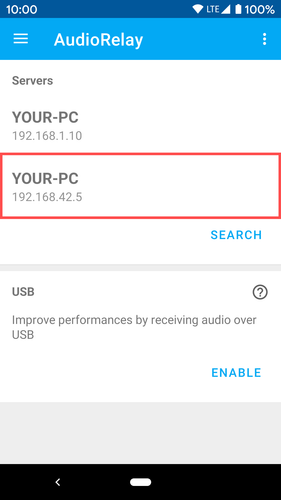
点 USB 那条连接 → 延迟立刻跌到近 0ms。
延迟数字对比
| 连接方式 | 典型延迟 | 说明 |
|---|---|---|
| 5GHz Wi-Fi | 20~30ms | 好于蓝牙,日常足够 |
| 2.4GHz Wi-Fi | 40~80ms | 波动大,尽量避免 |
| USB Tethering | <5ms | 有线直连,波动极小 |
| 有线 Ethernet(PC ↔ 路由器 ↔ 手机 Wi-Fi) | 20~25ms | 比纯 Wi-Fi 好一点但不如 USB |
USB Tethering 的流量风险
虽然 AudioRelay 的数据走的是本地 USB 网络,不会计入手机移动数据,但 PC 可能通过这条新网络适配器把它当成了「上网通道」——开始从手机 SIM 卡流量里下载东西。
预防方法:
- 手机侧连 USB Tethering 之后关掉移动数据(下拉通知栏 → 关移动数据开关)
- 或者把手机切到飞行模式再开 USB Tethering(飞行模式不影响 USB)
- 或者确保手机还连着 Wi-Fi(PC 会优先用 Wi-Fi 上网,USB 只用来做 PC↔手机通信)
第一种最彻底。
常见坑
- 数据线只能充电:换条 USB 线——有些便宜线只有电源线芯没数据线芯
- PC 上没出现新网络:Windows 可能没装 USB 网卡驱动。打开设备管理器 → 网络适配器 → 看有没有黄色感叹号。如果手机是安卓,一般用 RNDIS 协议,Windows 10/11 自带驱动
- Windows 网络又提示「公用网络」:USB Tethering 创建的新网络默认可能被当成 Public。回到「专用网络」改回去,否则 AudioRelay 在这条网络上又被防火墙拦了
- 只有 iOS 手机:iOS 的 USB 网络共享需要先在手机上配个人热点、再插 USB,步骤和安卓不同。iOS 的 AudioRelay 也在 Early Access,建议安卓设备来做 USB
断了 USB 怎么办
拔掉 USB 线 → AudioRelay 自动切回 Wi-Fi(如果两端还在同 Wi-Fi 网段的话)。延迟回升到 25ms 左右,不会完全断流——体验上会有一个小波动。