把安卓设备上 YouTube 游戏的声音串到 PC 播放
一个很实用但知道的人不多的用法:手机上打开 YouTube 或游戏,声音不走手机扬声器,而是通过 AudioRelay Apps source 转到 PC 的大音箱上播。手机端只负责显示画面,声音走 PC。
这个场景的好处
- 更大声:手机喇叭小,PC 大音箱听着爽
- 零延迟:用 USB Tethering + Apps source,延迟几乎为 0,音画完全同步
- 更干净:手机喇叭不响,不会有「两次声音」的混响
- 录制方便:OBS 等录屏软件可以直接从 PC 端抓声音,手机不需要额外配置
完整步骤
手机端(Android 10+)
- 手机 USB 数据线插上 PC
- 手机设置 → 网络和互联网 → 热点和网络共享 → USB 网络共享(USB Tethering) → 打开
- 回到 AudioRelay → 服务器 Tab → 点 Apps 按钮 → 允许 MediaProjection
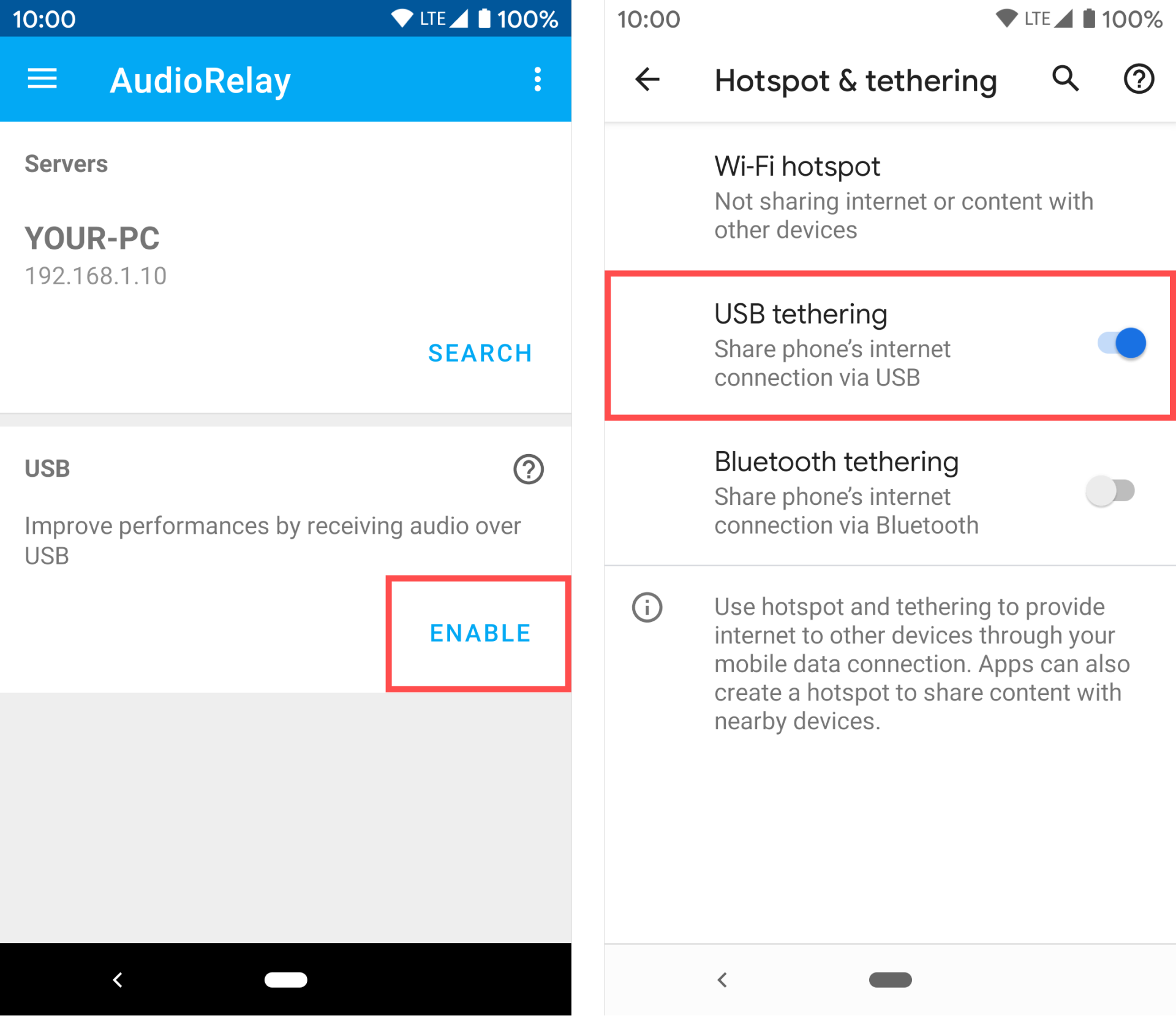
PC 端
- AudioRelay 打开 → 播放器 Tab
- 服务器列表里应该同时能看到:(a)手机 Wi-Fi 连接条目(b)USB 网络共享条目(两个 IP 不同)
- 点 USB 那个条目(延迟更低)
- 输出模式保持 Speaker(默认)——让 PC 扬声器播放收到的声音
手机端播放验证
手机上打开 YouTube → 播放视频 → PC 音箱立刻出声音 → 手机自己的扬声器不响(因为 AudioRelay Apps source 抓了音频通道就不往外放了)。
如果 PC 上声音走的是耳机而不是大音箱
Windows 右下角音量图标 → 点击切换输出设备到「扬声器」(或你的大音箱设备),别停留在「耳机」上就行。
如果想同时录下来
- PC 上开 OBS Studio
- 添加音频源 → 选择 PC 上播放手机音频的那一路设备
- 点开始录制 → 手机上播放 YouTube → OBS 同步录下画面(如果也录屏的话)+ 声音
声音被手机自己也放出来了
这是因为 AudioRelay Android 设置里的「独占音频」是关着的,Android 会同时走两条路:一条给 AudioRelay Apps source,一条给物理扬声器。想让手机完全静音:
- AudioRelay Android 设置 → 独占音频 → 激活(Activated)
- 这样 Android 会优先把音频输出给 Apps source,物理扬声器就不响了
或者简单粗暴:把手机音量直接拉到 0——物理扬声器就不出声了,AudioRelay 仍然能抓到声音(MediaProjection 是系统级捕获,不受音量控制影响)。