Windows 播放器切换到 Mic 输出模式接收手机麦
PC 端 AudioRelay 默认停在服务器模式(把 PC 声音发出去)。要接收手机麦克风,需要切到播放器模式并切换输出类型为 Mic。
切换步骤
- 打开 AudioRelay PC 端主界面
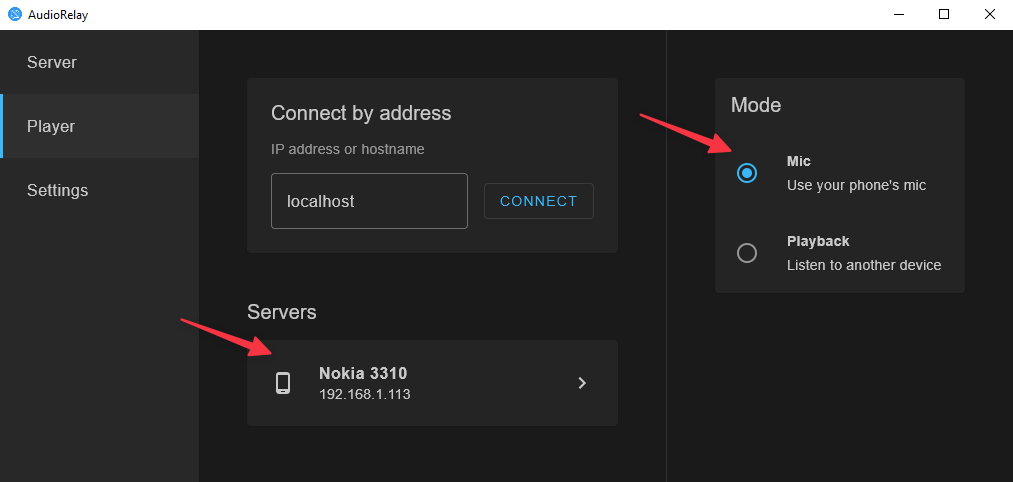
- 顶部 Tab 从默认的「服务器」切到「播放器」(Player)
- 等待下方服务器列表自动发现你的 Android 设备(手动 IP 连接也可以)
- 关键一步:播放器底部有个输出模式下拉框,默认是
Speaker→ 切到Mic - 点击服务器名称连接
Speaker vs Mic 输出模式的区别
| 输出模式 | PC 上接收的声音 | 送到哪里 |
|---|---|---|
| Speaker | 来自手机的声音 → PC 物理扬声器播放 | 只出声,不能被其他应用当成输入设备 |
| Mic | 来自手机的声音 → 注册成虚拟麦克风驱动 | 任何语音应用都能选这个虚拟麦当输入 |
你需要用手机麦当 Zoom/Discord 输入 → 选 Mic。你只是想让手机上的声音(比如手机里的 YouTube)在 PC 上响一下 → 选 Speaker。
连接成功后的动作
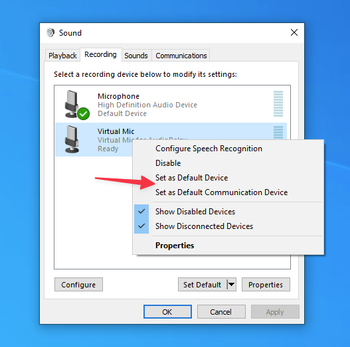
连接成功后 AudioRelay 会自动在 Windows 声音设置里注册一个名为 Virtual Mic (Virtual Mic for AudioRelay) 的录音设备。这一步是关键——没有这个设备,任何应用都选不到手机麦。
自动注册验证
检查 Virtual Mic 是否注册成功:
- 任务栏音量图标右键 → 声音 → 录制标签
- 列表里应该能看到一条
Virtual Mic - 说话/对着手机麦出声,Virtual Mic 对应的电平条应该跳动
如果 Virtual Mic 没出现:
- 确认 PC 端 AudioRelay 以管理员权限运行
- 断开重连服务器试试
- 如果还是不行,试试在 Windows 声音面板里手动刷新(右键空白处 → 刷新)
- Windows 7 用户请按 Win7 特殊处理 安装 VB-CABLE
设为默认设备(推荐)
为了不用每个应用里都手动选 Virtual Mic,可以在 Windows 里把它设为默认:
- 录制标签 → 右键
Virtual Mic - 选「设为默认设备」+ 「设为默认通信设备」
- 确认后关闭声音面板
之后所有没指定输入设备的应用都会自动用 Virtual Mic。
同时做两件事的情况
AudioRelay 一个实例同一时间只能是服务器或播放器,不能同时做两件事。也就是说:
- 你不能同一台 PC 上既发声音给手机(扬声器模式)又接收手机麦(麦克风模式)
- 想两个都要:需要两个 AudioRelay 实例分别运行(或用两台 PC)
- 实际上大多数场景下这也没必要——选最紧急的那一个先用
关于 EventSync
和扬声器模式类似,PC 端设置里的 EventSync 开关对麦克风模式也有影响。如果连接后 Virtual Mic 电平条一直是 0(说话也不跳),试试关掉 EventSync 再连接一次。