找不到服务器时手动输入 IP 地址强制连接
如果自动发现就是不工作(访客 Wi-Fi、AP 隔离、VPN 干扰、路由器广播包 bug 等各种原因),手动 IP 连接是万能兜底方案——不需要 mDNS、不需要防火墙放行 mDNS 端口,只需要知道对端的 IP 地址和 59100 端口可达。
为什么 mDNS 失败但手动 IP 能成
mDNS 依赖 UDP 多播包在局域网内的转发。任何一层的隔离(AP 隔离、VPN、路由器 IGMP snooping 关掉)都会让多播包到不了手机,自动发现就瞎。
手动 IP 连接是直接发起 TCP 连接到 IP:59100——只需要两端在同一个可达的网段上(或路由可达),不需要广播、不需要多播。防火墙只要放行 TCP/UDP 59100 就行。
步骤
1. 拿到 PC 的 IP
方法一:PC 上打开 AudioRelay 主界面,顶部就显示 IP地址:59100 的格式,记冒号前的部分(比如 192.168.1.50)。
方法二:Windows 右下角托盘 → 右键网络图标 → 打开网络和 Internet 设置 → 当前网络 → 查看属性里的 IPv4 地址。
方法三:PowerShell 里跑 ipconfig,找「无线局域网适配器 Wi-Fi」那一栏的 IPv4 地址。
2. 手机端输入 IP
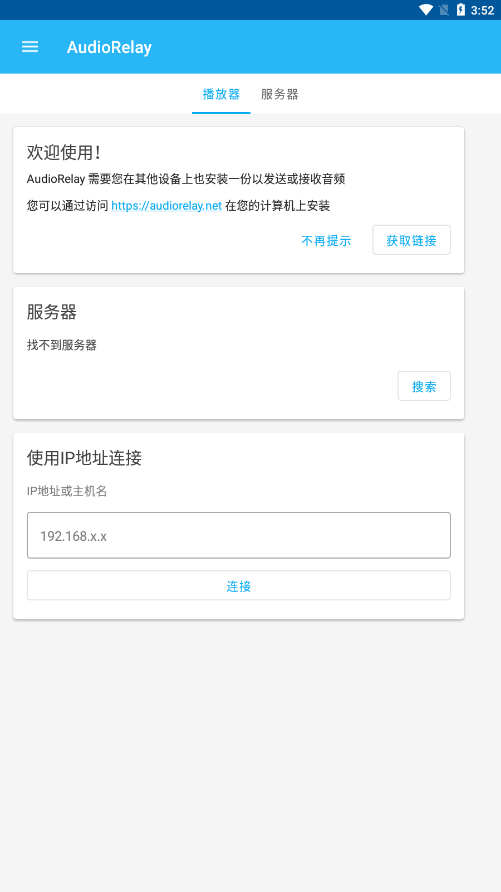
AudioRelay Android 播放器 Tab → 往下滑到最底部「使用 IP 地址连接」区域:
- 「IP 地址或主机名」框里粘贴 PC IP(只填 IP,不带端口)
- 点「连接」
几秒后应该能连上。
手动 IP 连接的局限
- IP 变了要重新填:路由器给 PC 分配的 DHCP 租约到期后 IP 可能变。想固定 IP 有三种办法:
- 路由器里给 PC 的 MAC 地址做 DHCP 保留(推荐,最干净)
- PC 上手动设静态 IP(网络适配器属性 → IPv4 → 手动)
- 手动 IP 连接处填主机名(如果网络里有 DNS 或 mDNS 还能解析主机名)
- 主机名可能解析不了:手动 IP 那栏虽然写了「IP 地址或主机名」,但主机名解析依赖 mDNS 或 DNS。如果 mDNS 整体挂了,主机名大概率也不行。建议老老实实填 IP。
如果手动 IP 也连不上
那就是网络层真的不通了。检查清单:
- 两端能不能互相 ping 通? 手机上装个 ping 工具 App(Play 商店搜
ping)→ ping PC IP。如果 ping 不通,说明网络隔离的很彻底——只能换网络或用 USB - 端口 59100 能不能连通? PC 上跑:
netstat -ano | findstr "59100",确认 AudioRelay 真的在监听这个端口 - VPN:两端有没有开 VPN?VPN 可能把设备放到了虚拟的远端网段,和本地局域网隔离了。关掉 VPN 再试,或在 VPN 设置里允许 LAN 流量
- Hyper-V:Windows 如果装了 Hyper-V,它可能会抢占 59100 端口,详见 Hyper-V 端口冲突
USB Tethering 的特殊情况
如果两端用 USB Tethering 连着,PC 会有两个 IP:一个 Wi-Fi IP,一个 USB 网卡 IP。这时候应该用 USB 的那个 IP(比如 192.168.42.x)来手动连接——更稳、延迟更低。