VB-CABLE 下载解压以管理员权限安装完整步骤
下载地址
官方 VB-Audio 网站:vb-audio.com/Cable。注意别去第三方下载站——很多下到的是捆绑了广告软件的山寨安装包。
安装步骤
- 下载 ZIP:官方网站点击下载按钮,得到一个叫
VBCABLE_Driver_Pack43.zip之类的压缩包(文件名里有版本号) - 解压:右键 ZIP → 全部解压 → 解压到一个固定位置(比如桌面或
C:\AudioDrivers\VB-CABLE\) - 右键以管理员权限运行安装程序:
- 64 位系统 →
VBCABLE_Setup_x64.exe - 32 位系统 →
VBCABLE_Setup.exe
- UAC 弹窗问是否允许 → 点「是」
- 安装向导一路 Next → 最后点 Install Driver
- 看到「Driver installation complete」提示 → 必须重启电脑
VB-CABLE 官方文档强调:安装驱动后必须重启才能生效。不重启会导致驱动注册不完整,CABLE 设备在 Windows 声音面板里找不到。
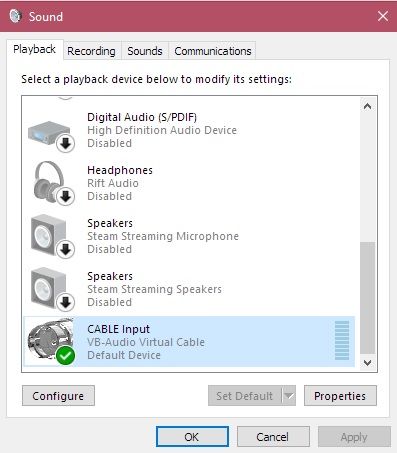
重启后验证
- 任务栏音量图标右键 → 声音
- 分别在「播放」和「录制」标签里应该能看到:
- 播放:
CABLE Input - 录制:
CABLE Output
- 如果没看到 → 右键空白处 → 勾选「显示已禁用的设备」和「显示已断开连接的设备」→ 看到后右键启用
卸载
如果以后不想用了:
- 回到安装目录 → 运行对应架构的
VBCABLE_Setup_x64.exe/VBCABLE_Setup.exe - 这次不选 Install,选 Uninstall Driver
- 卸载后重启电脑(驱动卸载同样需要重启)
常见安装问题
| 问题 | 原因 | 解决 |
|---|---|---|
| 安装程序提示「系统需要更新」 | Win7 未打 SP1 补丁 | 先装 Win7 SP1,再装 VB-CABLE |
| 安装后设备没出现 | 没重启或权限不够 | 确认管理员运行 + 重启 |
| 设备是灰色的 | 被系统禁用了 | 右键 → 启用 |
| 安装到一半报数字签名错误 | Windows 驱动签名强制 | Win10+ 默认允许,老版 Win7 需要关闭驱动签名强制 |
VB-CABLE 是付费的吗
免费 Donationware——你可以无限制使用、可以接受开发者捐赠。官方明确说明「You can use it for free, forever.」。
同时装多个虚拟声卡会不会冲突
一般不会。你可以同时装 VB-CABLE + AudioRelay 自带的 Virtual Mic + 甚至 BlackHole/Microsoft Loopback 等其他虚拟设备。Windows 声音面板会把它们全部列出来,AudioRelay 音频设备下拉里也都能选。