用手机麦克风替代 PC 麦克风完整工作流
这是 AudioRelay 第二个核心场景——手机麦克风 → PC 语音输入。笔记本自带的麦克风位置在键盘缝隙里,远、闷、收音差;而手机麦通常更灵敏、更干净、距离使用者也更近。AudioRelay 可以把它无缝接入 PC 的任何语音应用。
工作原理(一句话)
Android 物理麦克风 → AudioRelay Android 端(服务器模式 Mic 来源)→ Opus 编码 → 网络 → AudioRelay PC 端(播放器模式 Mic 输出)→ 虚拟麦克风驱动 → Windows/macOS 任何语音应用。
完整步骤
第一步:Android 端切到服务器 + Mic 来源
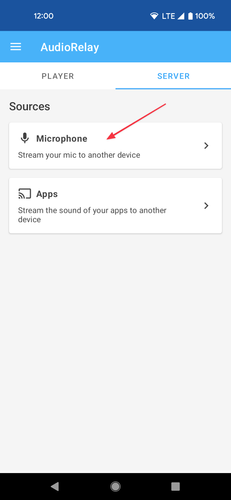
- 打开手机 AudioRelay → 点顶部「服务器」Tab
- 看到两个来源选项:麦克风 / Apps
- 点「麦克风」—— AudioRelay 开始监听手机物理麦克风,弹出权限申请时点「允许」
第二步:PC 端连接 + 切 Mic 输出模式
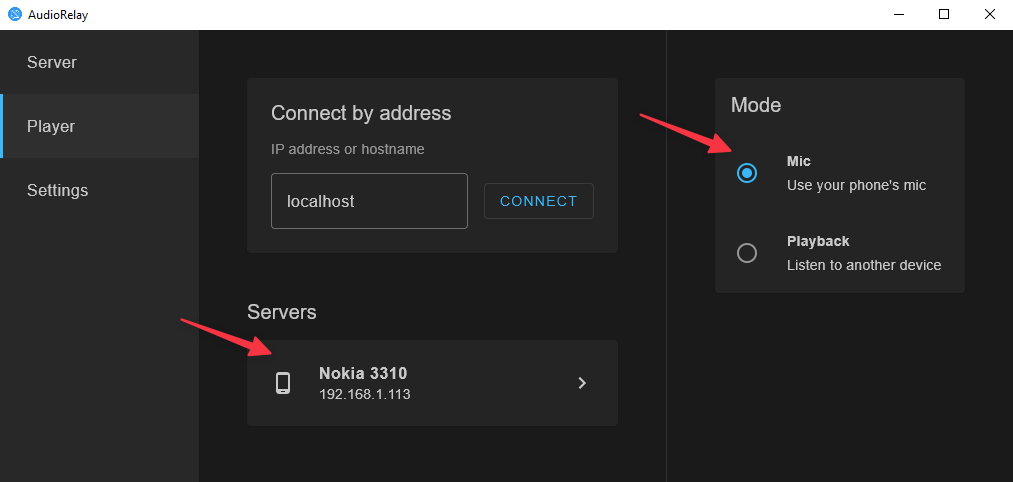
- 打开 AudioRelay PC 端,停在「播放器」Tab
- 下方服务器列表里应该能看到你的安卓设备(和扬声器模式一样的自动发现或手动 IP)
- 关键一步:底部有个「输出模式」下拉,默认是 Speaker → 改成 Mic
- 点击服务器名称连接
第三步:启用虚拟麦克风驱动
连接成功后,PC 上的 AudioRelay 会自动在 Windows 声音设置里注册一个名为「Virtual Mic (Virtual Mic for AudioRelay)」的录音设备。你需要在应用里选中它:
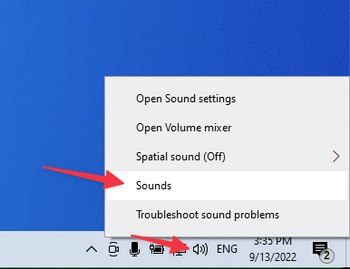
- 最快方式:任务栏右下角音量图标右键 → 声音 → 录制标签 → 右键 Virtual Mic → 设为默认设备 + 通信设备
- 应用内:在 Zoom / Discord / Skype / OBS 等应用的设置里 → 麦克风输入 → 选 Virtual Mic
虚拟麦克风没出现怎么办
Windows 10 正常情况下 AudioRelay 会自动注册虚拟麦克风。如果没有:
- 检查 AudioRelay PC 端是否以管理员权限运行
- 尝试在 PC 端卸载 AudioRelay 后重装(重装时会重新注册虚拟设备驱动)
- Windows 7 用户必须手动安装 VB-CABLE 虚拟声卡驱动,详见 Win7 特殊处理
麦克风模式 vs 扬声器模式的区别
| 对比项 | 扬声器模式 | 麦克风模式 |
|---|---|---|
| 手机角色 | 播放器(接收方) | 服务器(发送方) |
| PC 角色 | 服务器(发送方) | 播放器(接收方) |
| PC 需要虚拟设备吗 | 不需要(除非想 PC 静音) | 必须有虚拟麦克风 |
| 手机需要权限 | 不需要特殊权限 | 麦克风权限 |
进阶方向
- 虚拟麦克风在各应用里的选择 —— Zoom / Discord / Skype 具体怎么选
- 虚拟声卡 VB-CABLE —— Windows 7 或想更灵活路由时用
- 音质调优 —— 如果语音有延迟或断续
遇到连接后但应用里选不到 Virtual Mic 的问题,先翻 常见问题排查。