首次启动向导与欢迎界面 三步连上第一台设备
电脑端和手机端都安装完毕后,是时候第一次让它们「看见」彼此了。这个过程通常不超过 60 秒。
第一步:确认两端在同一网络
打开手机 Wi-Fi 设置和 PC 的网络面板,确认:
- 两边连的是同一个 Wi-Fi 名称(SSID)
- 如果有 2.4GHz 和 5GHz 两个同名 SSID,保持一致(都连 2.4 或都连 5)
- 不处于访客网络 / Guest Network(AP 隔离会阻断 mDNS 发现)
如果手机没 Wi-Fi,也可以直接用 USB 数据线 + USB Tethering 走有线模式,详见 USB 连接。
第二步:启动 PC 端的 AudioRelay
Windows 启动后,AudioRelay 会在后台运行,主界面右下角显示一个托盘图标。不需要做任何设置——它默认开启服务器,监听 59100 端口,广播自己的存在。
打开主界面可以看到:
- 顶部 IP 地址,形如
192.168.1.50:59100 - 播放设备列表(下拉可以切换,默认系统默认扬声器)
- 一个空的「已连接设备」列表(等手机上来)
第三步:启动 Android 端的 AudioRelay
打开手机上的 AudioRelay:
- 默认停在「播放器」Tab
- 下方会出现「服务器」列表,几秒钟后应该能看到你的 PC 主机名
- 点一下那台 PC 的名字 → 自动开始连接
- 连接成功后,手机应该能实时听到 PC 上正在播放的任何声音(默认可能先放一下电脑系统声音测试)
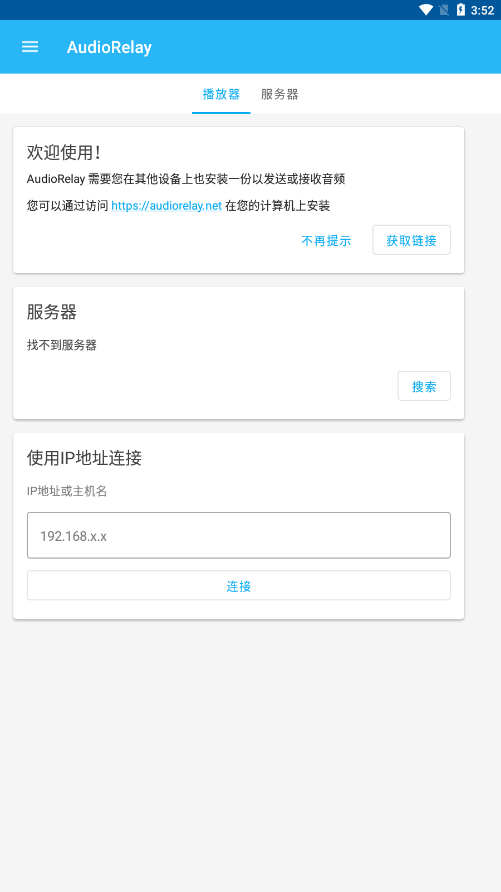
如果服务器列表是空的(找不到),翻到页面最下方「使用 IP 地址连接」输入 PC 端显示的 IP 手动连接。或者参考 找不到服务器排查。
成功后的确认清单
✅ Android 端服务器列表里出现 PC 主机名✅ 点击后按钮变成绿色「已连接」状态✅ PC 上播放一段音乐 / 视频 → 手机扬声器能听到✅ PC 右下角托盘的 AudioRelay 图标提示「新设备已连接」
如果以上都满足,恭喜你——AudioRelay 已经跑起来了。接下来根据你的具体需求,继续看 扬声器模式完整工作流 或 麦克风模式。