在 AudioRelay 客户端里选 CABLE 设备作为音频源
VB-CABLE 装好之后,AudioRelay PC 端就能用它来让 PC 安静、让手机成为唯一输出。这步只需要在 AudioRelay 桌面端做一个下拉选择。
切换步骤
扬声器模式(PC→手机)
- 打开 AudioRelay PC 主界面
- 找到顶部/底部的音频设备下拉框
- 下拉里应该会多出一条:
CABLE Input (VB-Audio Virtual Cable) - 选它 → 关闭下拉
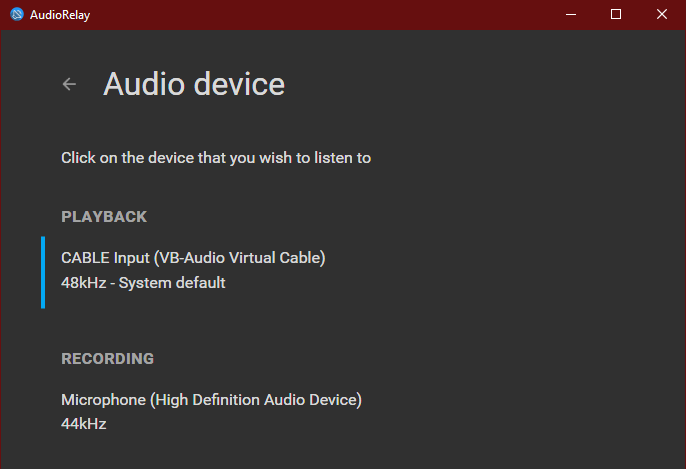
- 手机端 AudioRelay 播放器 Tab 确保连着 PC
- 在 PC 上放一段音乐/视频 → PC 物理扬声器不响 → 手机正常出声
效果立竿见影——PC 安静,手机是唯一发声端,完全避免了同步延迟导致的回声问题。
麦克风模式(手机→PC)
如果是麦克风模式,思路反过来:
- AudioRelay PC → 播放器 Tab → 输出模式选 Mic
- 连接手机后,AudioRelay 会把手机麦的声音注册成 Virtual Mic(Win10/11)或送到 CABLE Output(Win7)
- Windows 声音设置「录制」标签里找到 Virtual Mic 或 CABLE Output → 设为默认 → 语音应用里就能选到
Win7 用户如果 AudioRelay 没能自动注册 Virtual Mic:
- AudioRelay PC 端播放器 + Mic 模式 → 连手机
- 回到 Windows 声音设置「录制」标签 → 找到
CABLE Output - 右键 → 设为默认设备 + 默认通信设备
- 对着手机麦说话 → CABLE Output 对应的电平条应该跳动
验证声音只走 CABLE
怎么确认 PC 真的静音了?
- 在 PC 上放一段声音
- 把手机音量调到几乎静音(或捂住手机喇叭)
- 凑近 PC 物理扬声器听 → 应该完全听不到声音
- 如果还能听到 → AudioRelay 没选 CABLE Input,而是还在选默认物理设备,回去改
恢复 PC 自己出声
不想用 CABLE 了,想 PC 和手机同时响?
- AudioRelay 音频设备下拉切回默认物理设备(比如
扬声器 (Realtek ...)) - 这样 PC 和手机同时出声(注意会有轻微同步延迟的回声感,看你能不能接受)
- 或者简单粗暴:AudioRelay PC 端关掉就行
混音问题:让某个 App 声音只走 CABLE、某个只走物理扬声器
Windows 音量合成器可以单独控制每个 App 的输出设备:
- 任务栏音量图标右键 → 音量合成器
- 每个已打开的 App 一条
- 右键某个 App 的音量条 → 选「打开音量混合器」或「设备」
- 把它的输出设备切到 CABLE Input
这样这个 App 的声音只走 CABLE(被 AudioRelay 捕获发给手机),其他 App 的声音走物理扬声器(PC 自己响)。
适合的场景:
- 想让视频会议声音只在 PC 上响(怕手机漏接)
- 想让背景音乐只在手机上响(用手机大喇叭听)
- 想让游戏声音在手机响、Steam 通知在 PC 响
VB-CABLE vs AudioRelay Virtual Mic 的区别再强调一遍
- 扬声器模式(PC→手机):VB-CABLE 用来让 PC 静音,AudioRelay 抓 CABLE Input 送给手机
- 麦克风模式(手机→PC):AudioRelay 自带 Virtual Mic,不需要 VB-CABLE(Win10/11)。只有 Win7 需要 VB-CABLE 替代