Android 服务端选择 Mic 来源物理麦克风输入
麦克风模式在手机端的关键操作只有两步:切 Tab + 选来源。
切换到服务器 Tab
打开 Android 端 AudioRelay,顶部两个 Tab:
- 播放器 = 扬声器模式(接收 PC 声音)
- 服务器 = 麦克风/Android-to-Android 模式(发送手机声音)
麦克风模式需要切到服务器 Tab。
选择 Mic 来源
服务器 Tab 里有两个「来源」按钮:
- 麦克风(Mic source)—— 发送手机物理麦克风捕获的声音
- Apps(Apps source,需 Android 10+)—— 发送手机上某个 App 正在播放的声音
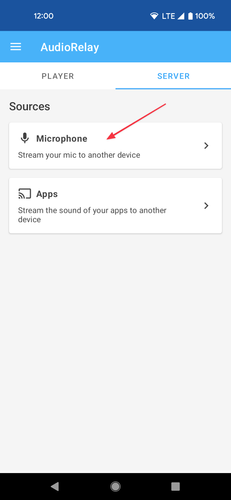
麦克风模式点第一个「麦克风」。点击后:
- Android 弹出权限申请(首次)→ 点「允许」
- 界面变成监听状态,显示实时声波波形
- 底部会提示「服务器正在运行」
麦克风 vs Apps 的区别
| 来源 | 捕获对象 | Android 版本要求 |
|---|---|---|
| 麦克风 | 手机物理麦克风拾取的环境声、人声 | Android 5.0+ |
| Apps | 手机上特定 App 正在播放的音频流 | Android 10+ |
麦克风来源适合:视频会议、语音通话、录屏配音等场景——你自己说话的声音被发送到 PC。
Apps 来源适合:把手机上播放的 YouTube、游戏音效、音乐 App 音频转发给 PC 或另一台手机。如果想让手机上的 App 声音(而非你的声音)到 PC,就选 Apps 来源,详见 手机间音频互传。
常见坑
- 权限被拒了怎么办:Android 设置 → 应用管理 → AudioRelay → 权限 → 打开麦克风权限
- 声音太小:手机音量调大没用——麦克风输入是固定增益的。可以靠近手机麦说话,或者在 PC 端把 Virtual Mic 在 Windows 录制设备里的「级别」滑块拉高
- 手机锁屏后断开:电池优化白名单没设好,跳回 Android 安装 设白名单
- 同时还想接收 PC 声音:AudioRelay 不支持一个 App 同时当服务器和播放器——你不能同一台手机既当麦又当扬声器。要么用两台设备,要么切来切去