Android 播放器页签搜索并连接到 PC 服务器
Android 端的 AudioRelay 界面结构很简单:顶部两个 Tab——播放器 / 服务器。扬声器模式用「播放器」Tab,麦克风/系统音频模式切「服务器」Tab。
播放器 Tab 的核心区域
打开 App 默认就在「播放器」Tab,从上到下三块:
- 欢迎提示卡:首次启动时会出现「AudioRelay 需要您在其他设备上也安装一份」,可以关闭
- 服务器列表:自动通过 mDNS 发现的局域网内 AudioRelay 服务器。PC 端一旦启动,这里会自动多出一条主机名
- 手动 IP 连接:列表下方有个输入框,填 PC 的 IP 地址可以强制连接
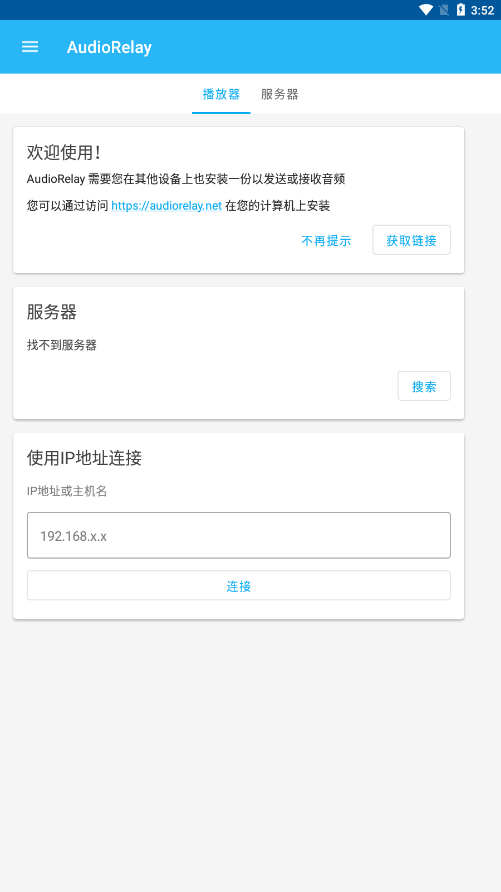
自动连接
正常情况下(两端同网段 + 防火墙放行 + Private 网络):
- 打开手机 AudioRelay → 停在播放器 Tab
- 等 3~10 秒 → 服务器列表里出现 PC 主机名
- 点一下那个主机名 → 按钮变绿 / 显示「已连接」
- PC 上正在放的声音立刻从手机出来
就是这简单一步——点一下服务器名字。
手动 IP 连接(自动发现失败时用)
如果服务器列表一直是空的:
- 打开 PC 上的 AudioRelay,记顶部 IP(比如
192.168.1.50,冒号后的端口不用填) - 回到手机 AudioRelay,滑到最下方「使用 IP 地址连接」区域
- 在「IP 地址或主机名」框里粘贴
- 点「连接」
注意:手动 IP 连接需要知道 PC 的 IP——如果 PC 在路由器里用的 DHCP,重启后 IP 可能变。想固定 IP 可以在路由器里给 PC 设 DHCP 保留,或在 PC 上设静态 IP。
连接后的行为
- 手机音量键现在控制 AudioRelay 输出音量(因为它抢占了媒体音量)
- 下拉通知栏有 AudioRelay 前台服务通知,可点击直接回到 App
- 如果手机锁屏后断流 → 电池优化白名单没设好,跳回 Android 安装 看白名单设置
- 如果连接了几秒又掉回去 → 参考 找不到服务器排查
服务器 Tab 是什么
点到「服务器」Tab,是让手机变成音频发送方的模式:
- Mic 来源:发送手机物理麦克风
- Apps 来源:发送手机上某个 App 正在播放的声音(需要 Android 10+)